1Présentation
POSA PRO est un logiciel de caisse et de gestion complet pour Windows, pensé pour les commerces : cafés, restaurants, boulangeries, superettes, boutiques d'accessoires… Il réunit en un seul programme la vente, les produits, le stock, les clients, la facturation, la trésorerie et les rapports.
Le logiciel est disponible en arabe et en français, avec un thème clair ou sombre, et une identité visuelle personnalisable selon votre activité.
Modules principaux
| Module | Rôle |
|---|---|
| Tableau de bord | Vue d'ensemble du chiffre d'affaires, des ventes du jour et des accès rapides. |
| Point de vente | Encaisser des ventes rapidement : recherche, panier, remises, paiement et impression du ticket. |
| Produits & catégories | Saisir et organiser le catalogue (prix, coût, image, référence, TVA). |
| Inventaire | Suivre les quantités, ajuster le stock et détecter les ruptures. |
| Clients & fournisseurs | Carnets d'adresses et historique. |
| Ventes & factures | Historique des encaissements, factures numérotées, crédit et retours. |
| Trésorerie | Encaissements, dépenses, journal et suivi des échéances. |
| Rapports | Ventes, bénéfices, meilleures ventes, inventaire. |
| Réglages | Société, imprimantes, caisse, utilisateurs, sauvegardes… |
2Installation
Configuration requise
- Windows 10 / 11 — 64 bits
- Base de données MySQL accessible (locale ou sur le réseau)
- Écran tactile recommandé pour le poste de caisse
Un seul installateur installe le logiciel : POS-Setup-Client.exe. Les fonctions avancées (réglages, rapports, gestion des utilisateurs) s'affichent selon les droits de l'utilisateur connecté.
Procédure
- Exécuter l'installateur :
POS-Setup-Client.exe. - Suivre l'assistant (choix du dossier, raccourcis).
- Lancer le logiciel : il se connecte à la base de données et s'ouvre sur l'écran de connexion.
127.0.0.1). Sur un réseau de caisses, chaque poste doit pointer vers la même base. Ce réglage se trouve dans Réglages → Base de données.3Connexion & interface
L'application s'ouvre sur l'écran de connexion : saisissez votre nom d'utilisateur et votre mot de passe. L'option « Se souvenir de moi » enregistre votre session sur ce poste.
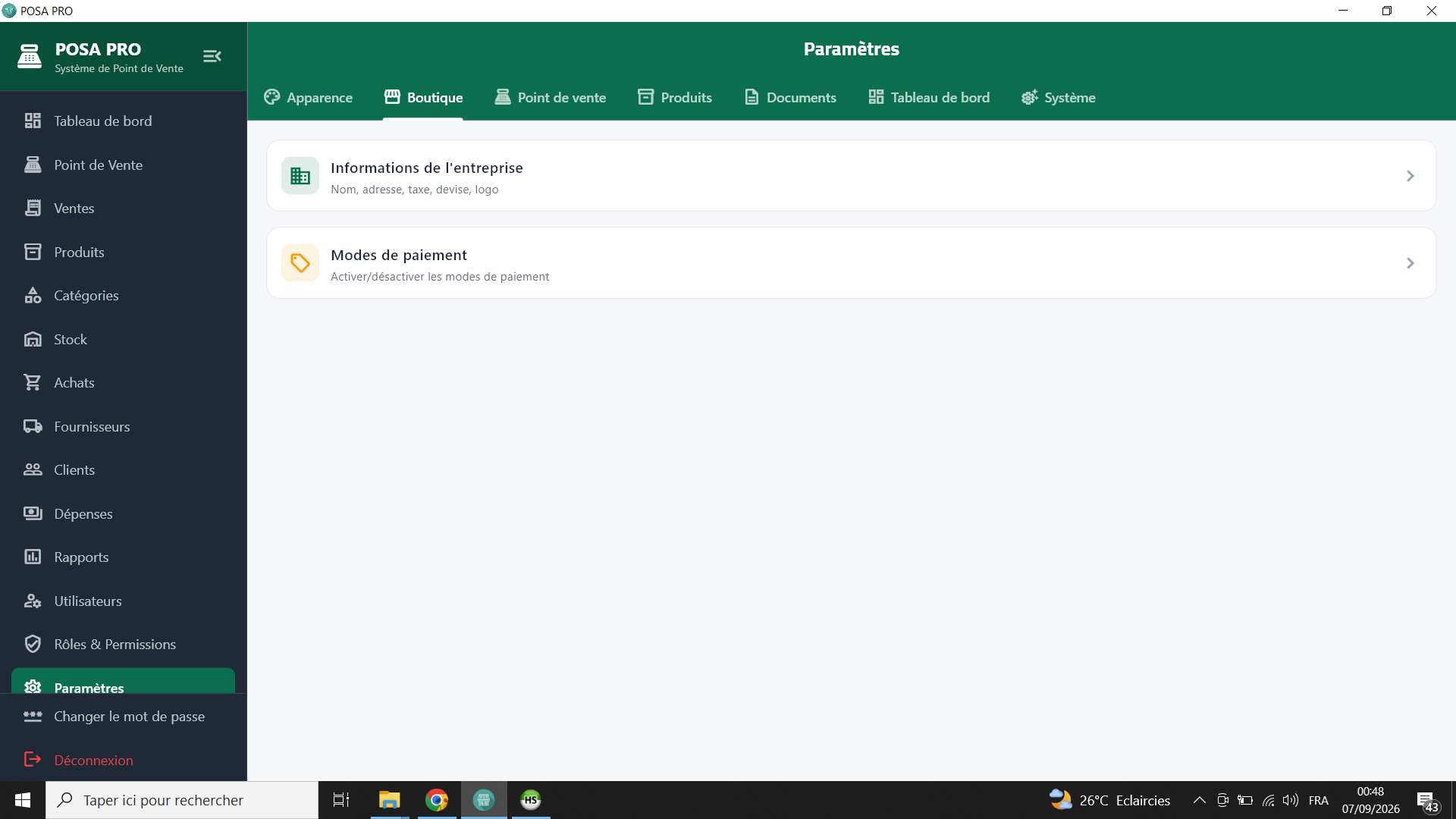
La barre de navigation
La navigation donne accès aux modules selon vos droits : Tableau de bord, Point de vente, Produits, Inventaire, Clients, Fournisseurs, Ventes/Factures, Caisse, Rapports, Réglages.
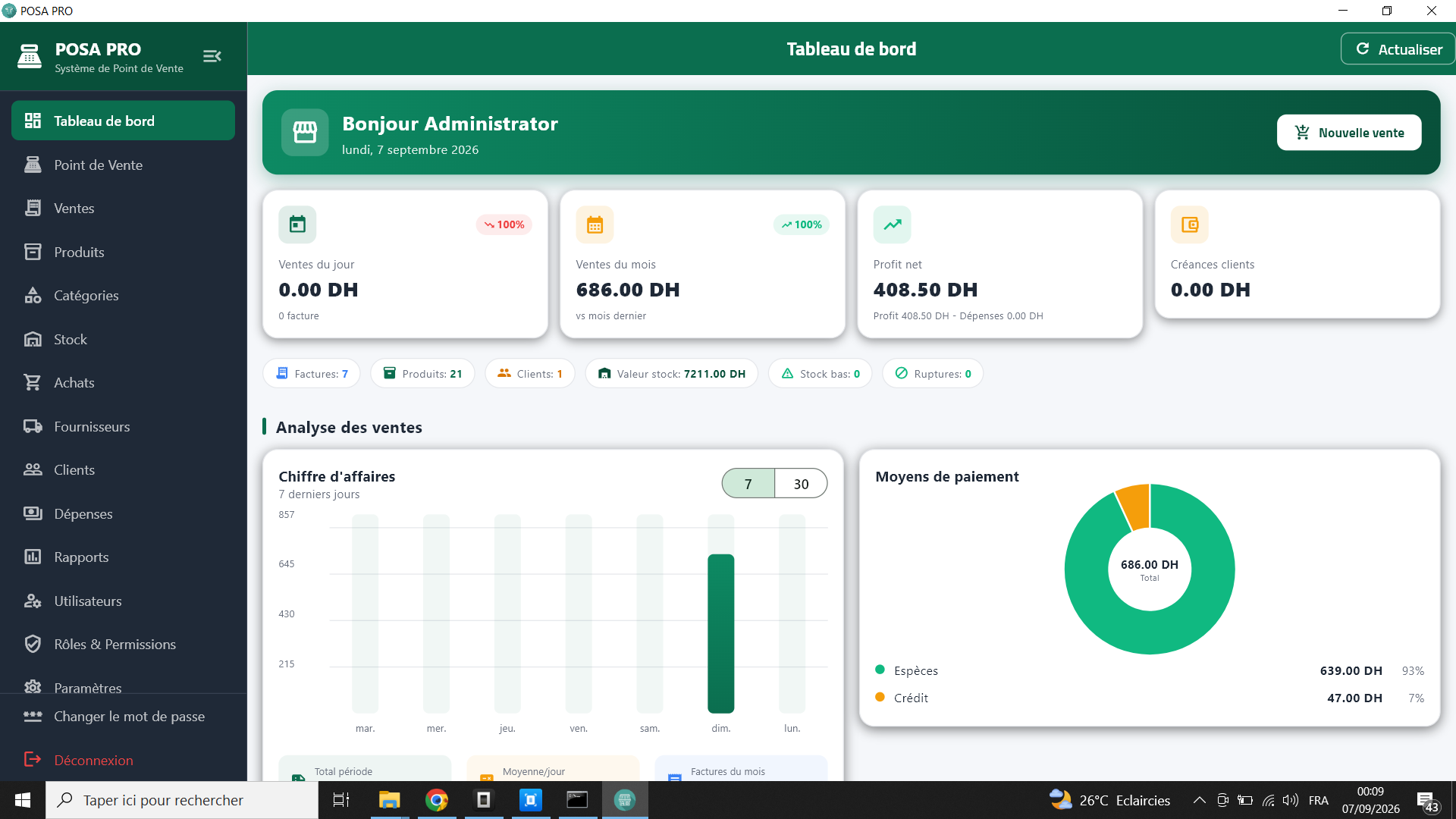
4Tableau de bord
Le tableau de bord résume l'activité : chiffre d'affaires du jour, nombre de ventes, bénéfices et accès rapides vers la vente, les produits ou les rapports.
5Produits & catégories
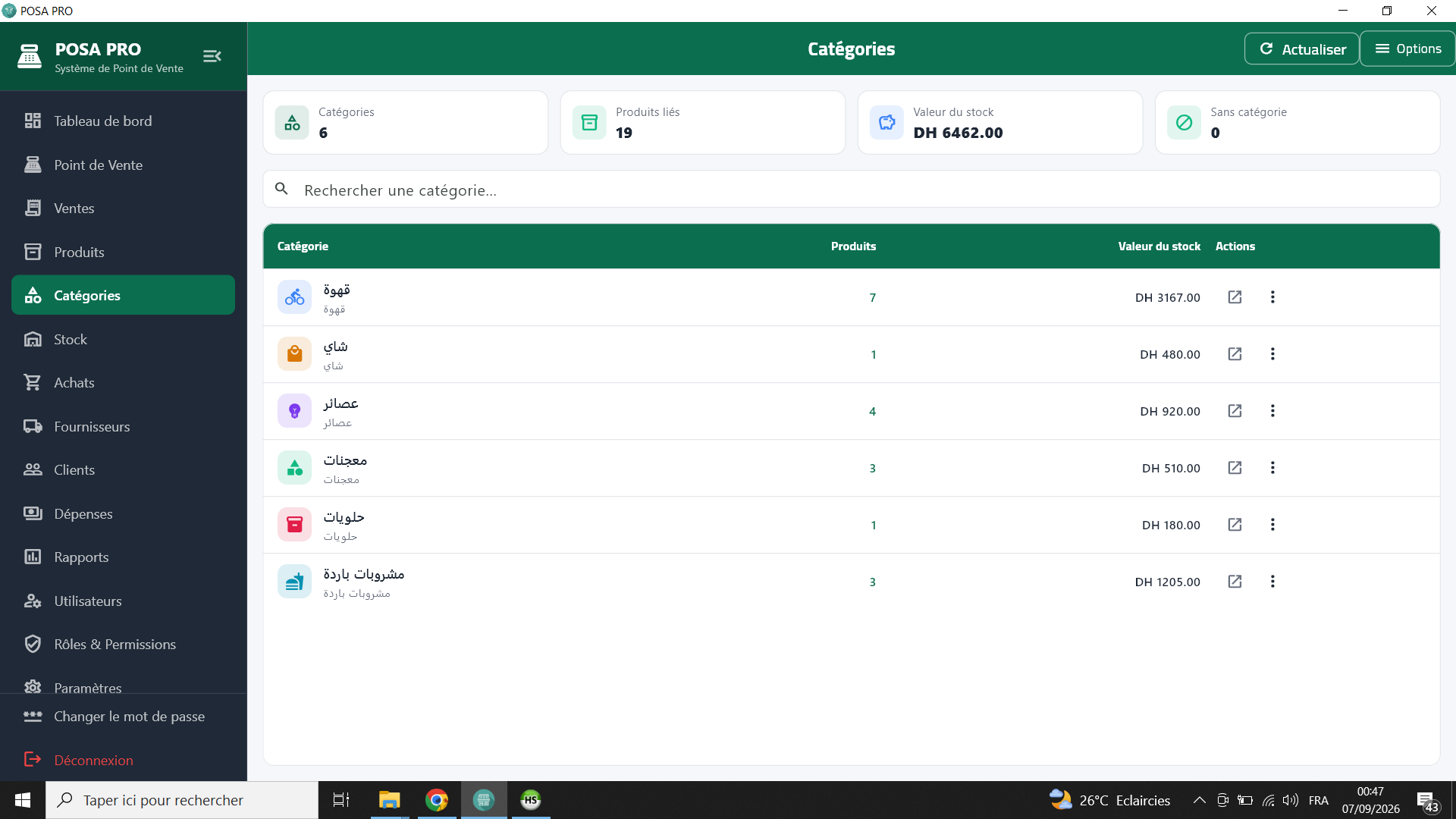
Catégories
Organisez le catalogue avec des catégories (ex. : Boissons, Sandwichs, Pâtisserie…), chacune avec sa couleur pour un repérage visuel rapide.
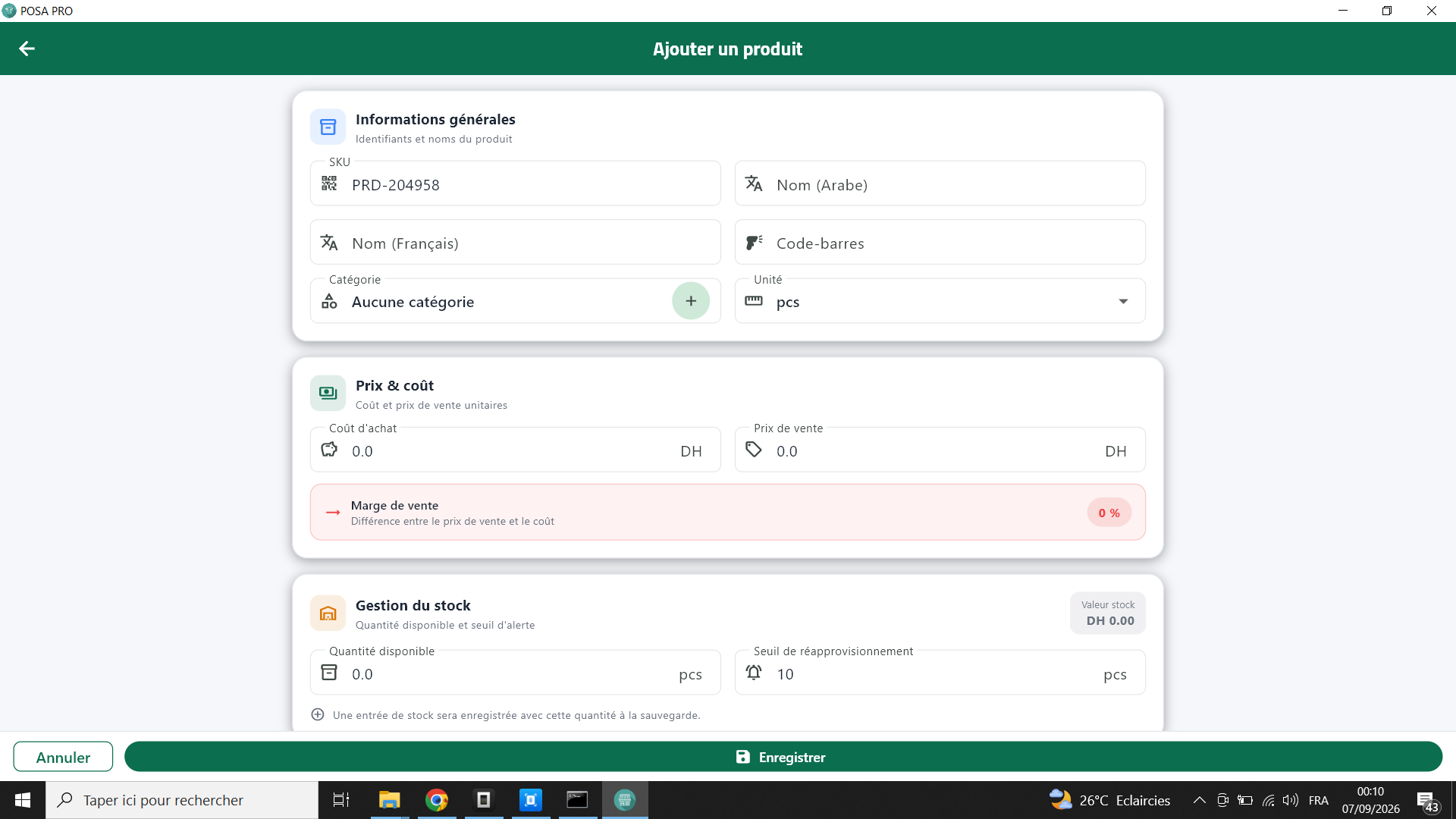
Fiche produit
- Nom du produit (et nom secondaire selon la langue)
- Prix de vente et prix de revient (pour calculer le bénéfice)
- Catégorie, référence / code-barres et image
- Taxe applicable si votre activité en est soumise
6Point de vente
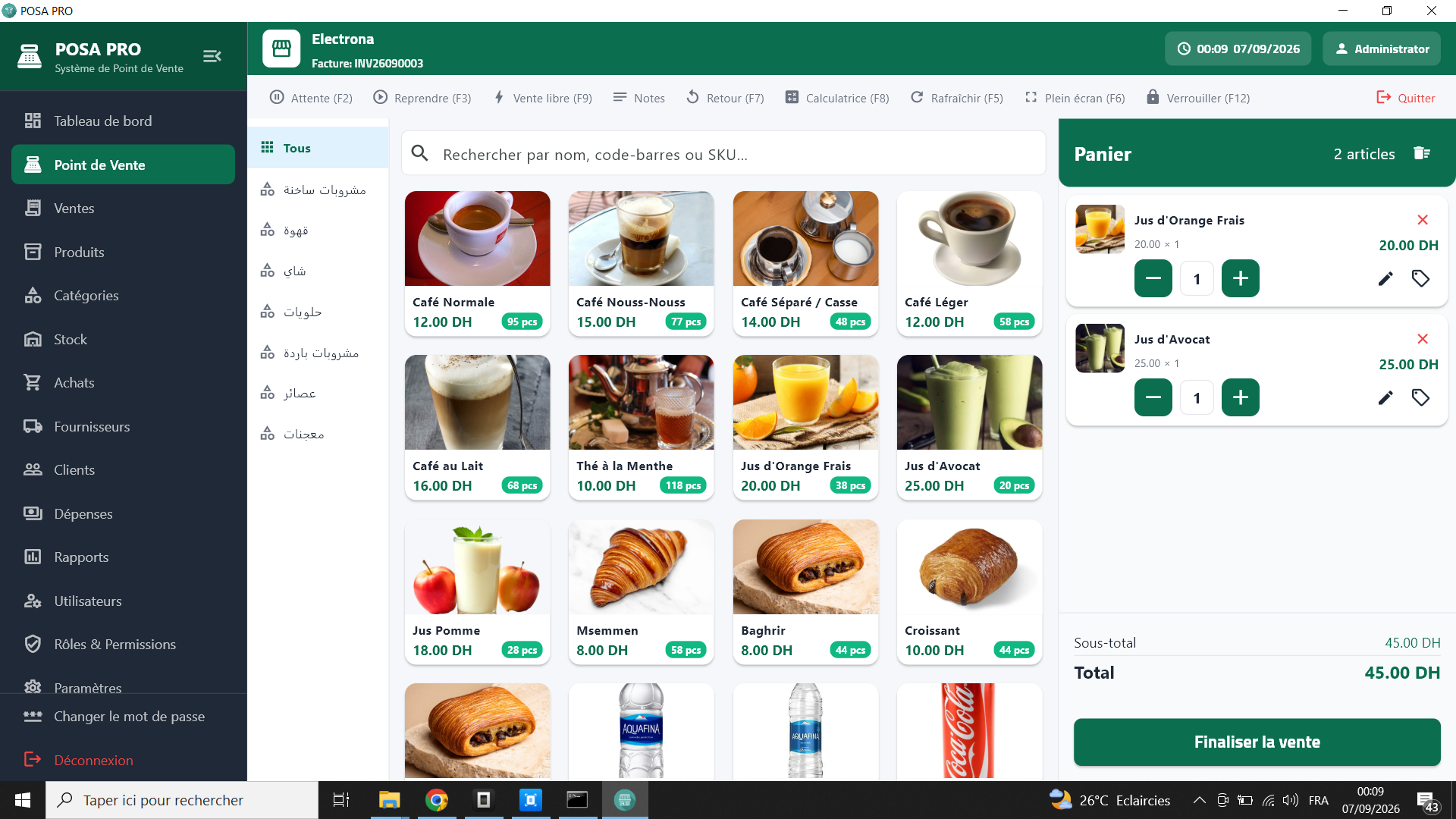
L'écran principal de la caisse affiche la grille des produits (par catégorie) et le panier de la commande en cours.
Faire une vente
- Cherchez un produit (champ de recherche) ou touchez-le dans la grille.
- Modifiez la quantité dans le panier +/− ou par saisie.
- Appliquez une remise si nécessaire (montant ou pourcentage).
- Validez le paiement.
Modes d'affichage
Le panier peut s'afficher en « mode catalogue » (résumé compact) ou en « mode tableau » : un tableau détaillé ligne par ligne (produit, prix, quantité, remise, total) — idéal pour les grandes commandes ou les écrans larges. Le choix se fait dans Réglages → Caisse.
6.1Écran de paiement
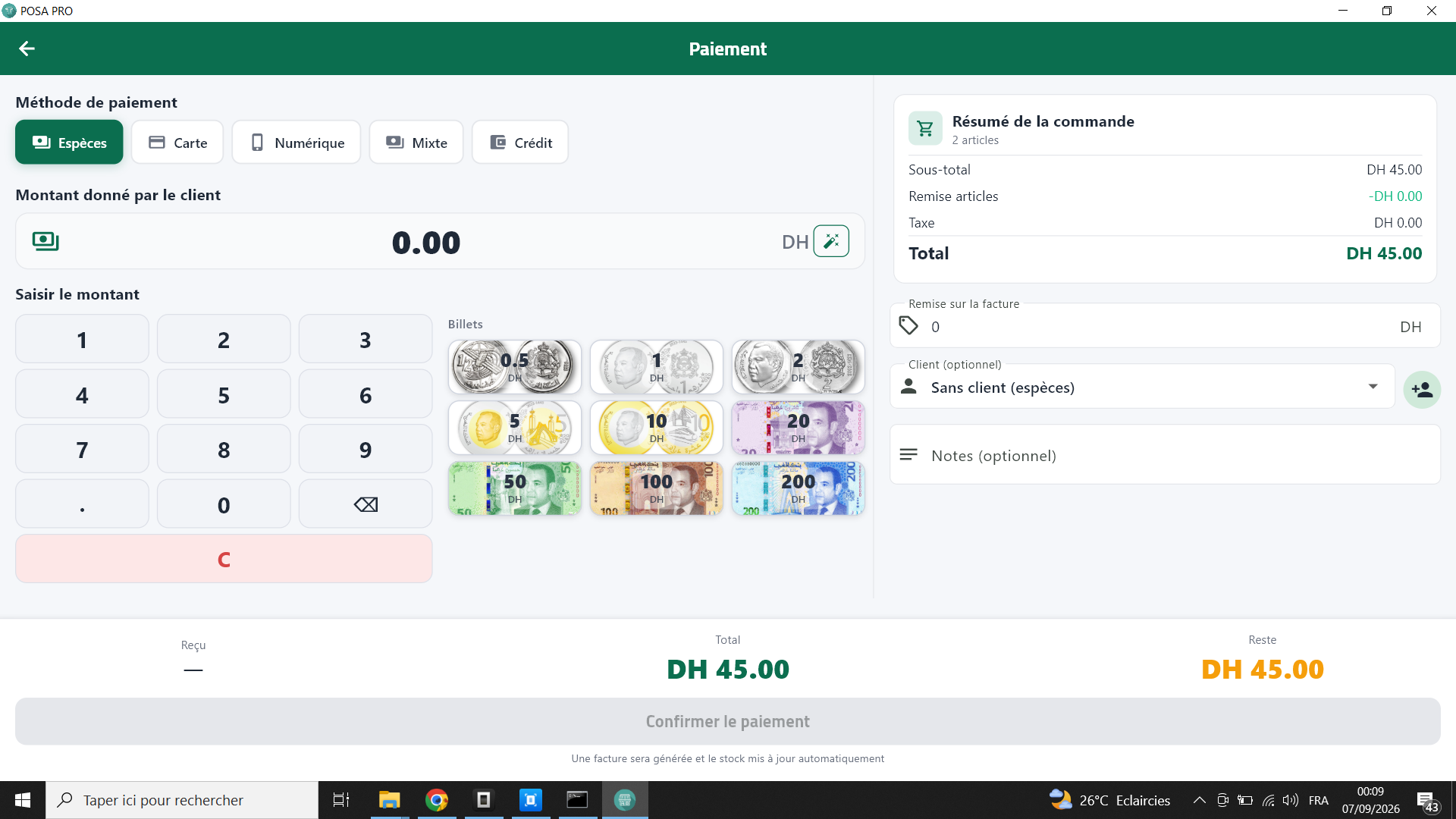
L'écran de paiement reprend le total, propose les moyens de paiement et gère la monnaie rendue.
Moyens de paiement
| Mode | Description |
|---|---|
| Espèces | Montant reçu et monnaie à rendre calculée automatiquement. |
| Carte | Paiement par carte bancaire. |
| Paiement numérique | Mobile, portefeuille électronique… |
| Crédit | Encaissement différé (client à crédit, échéance). |
| Mixte | Combinaison de plusieurs modes (espèces + carte…). |
Après validation : le stock est déduit automatiquement, la facture est enregistrée et le ticket peut être imprimé.
7Inventaire & stock
Le module Inventaire affiche les produits, leurs quantités en stock, les seuils et les opérations d'entrée/sortie.
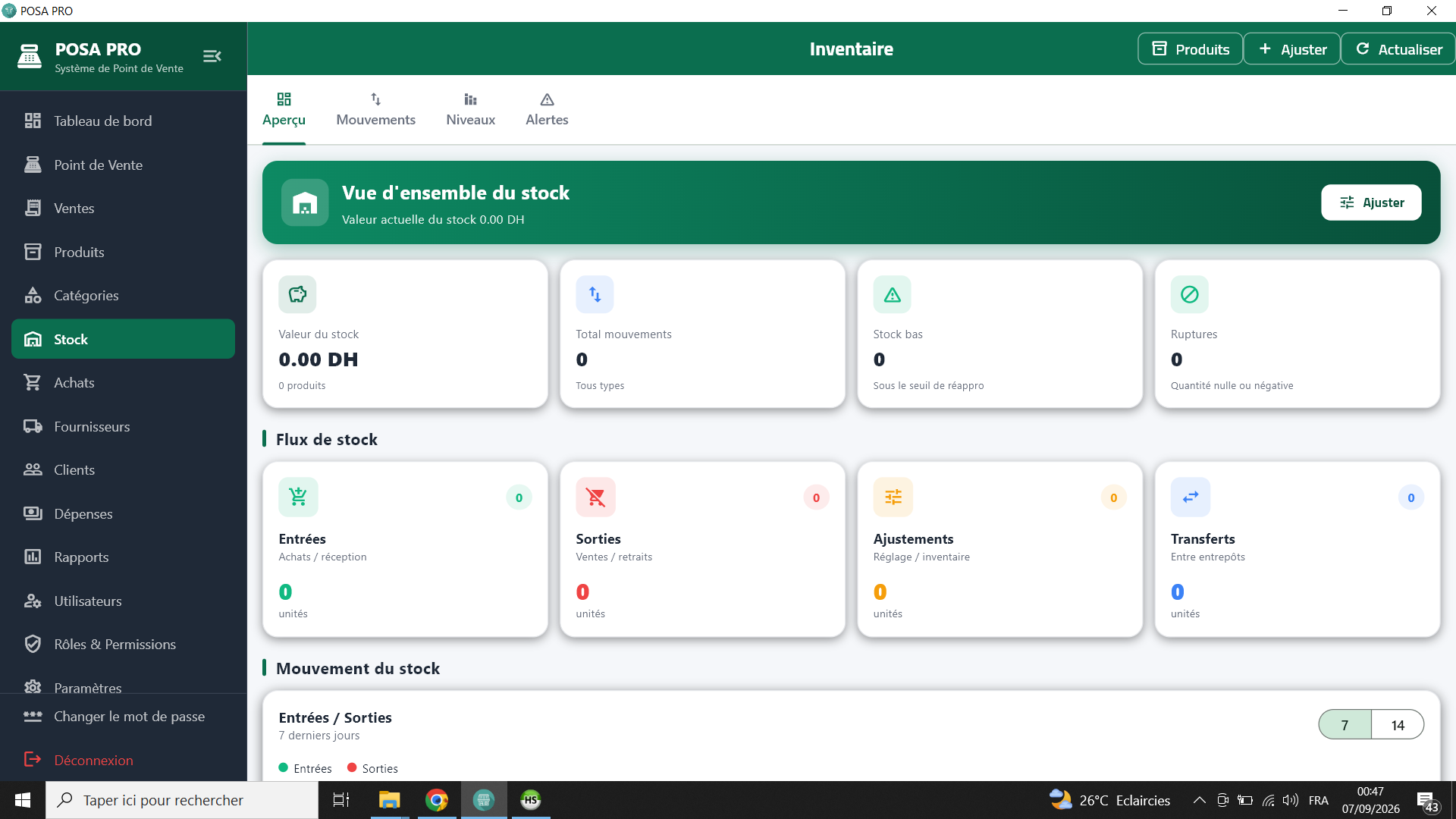
- Ajustement de stock : correction manuelle suite à un inventaire physique.
- Stock minimum : le logiciel signale les produits à réapprovisionner.
- Chaque vente et chaque retour met à jour les quantités automatiquement.
8Ventes, clients & factures
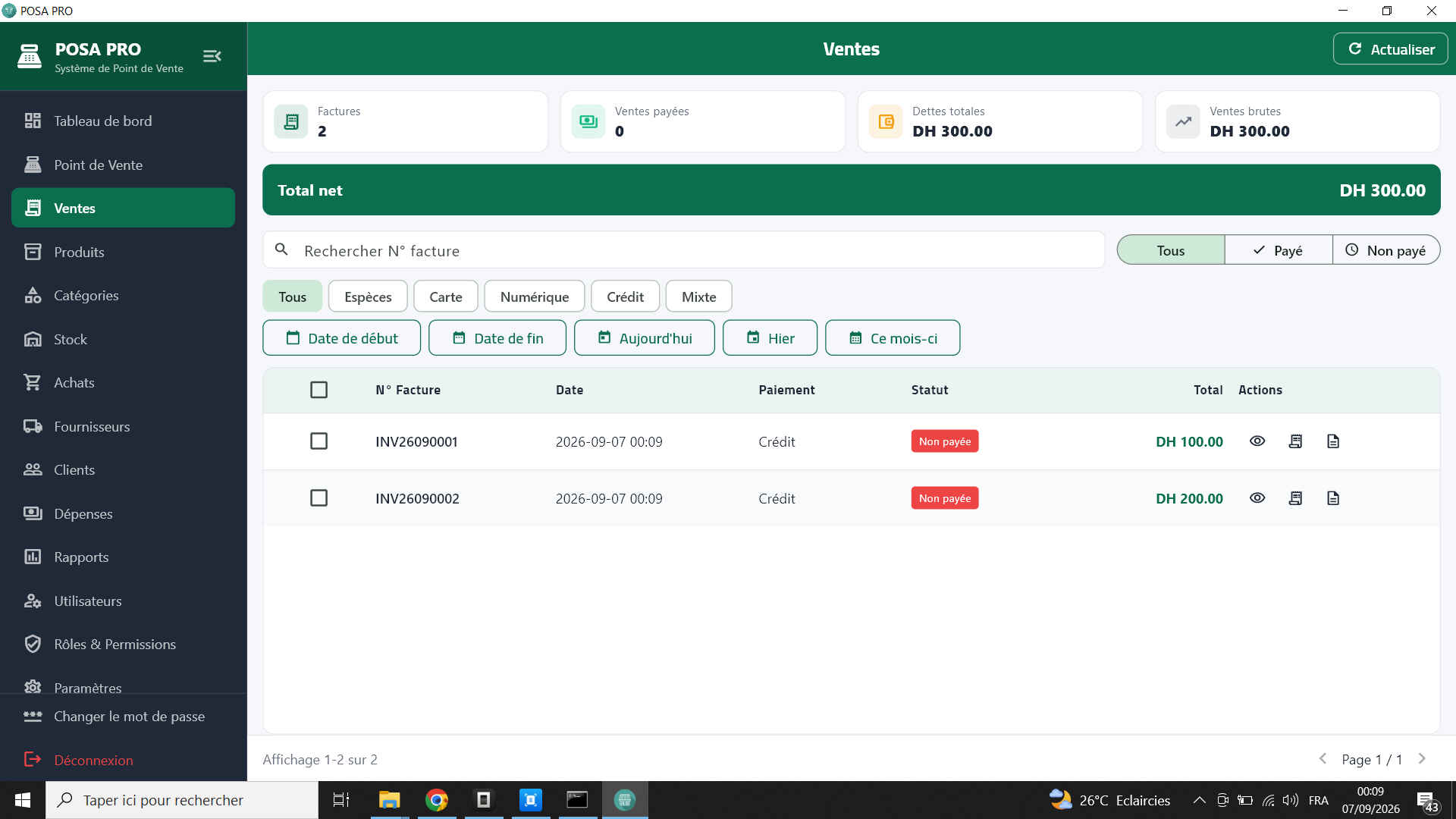
Les ventes sont enregistrées avec une numérotation automatique du type FAC-2026-000001, la date, le client (facultatif), les articles et le mode de paiement.
Crédit client et échéances
Un paiement « à crédit » ouvre une échéance : module Échéances pour enregistrer les règlements, et Journal pour tracer chaque opération financière.
Clients & fournisseurs
Créez des fiches clients et fournisseurs : coordonnées, historique d'achats. Utile pour la facturation nominative et le suivi des crédits.
9Caisse & trésorerie
Le module Caisse regroupe : Transactions (encaissements), Dépenses (charges du jour), Journal (toutes les écritures) et Échéances (crédits).
- Enregistrer une dépense (fournisseur, loyer, courses…).
- Voir le solde de caisse et le rapprocher avec la caisse physique.
- Suivre les paiements clients restant à encaisser.
10Fournisseurs & achats
Le module Achats permet d'enregistrer les réceptions de marchandise : chaque achat augmente le stock. Géré avec le carnet des fournisseurs.
11Rapports
Le centre de rapports offre plusieurs vues pour piloter l'activité.
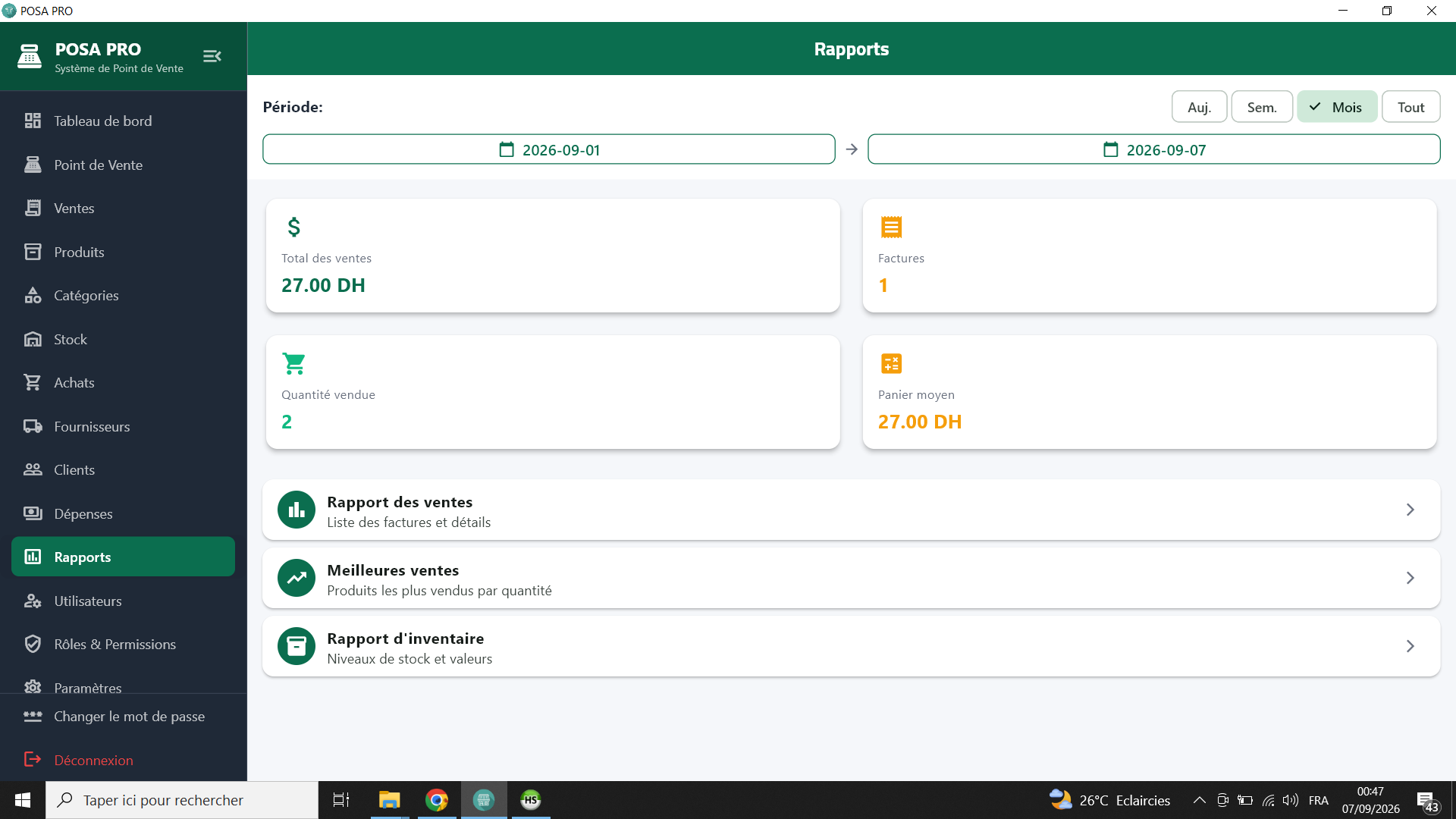
| Rapport | Contenu |
|---|---|
| Ventes | Chiffre d'affaires par période, par mode de paiement. |
| Bénéfices | Marge selon le prix de revient. |
| Meilleures ventes | Articles les plus vendus. |
| Inventaire | État du stock et valorisation. |
12Réglages
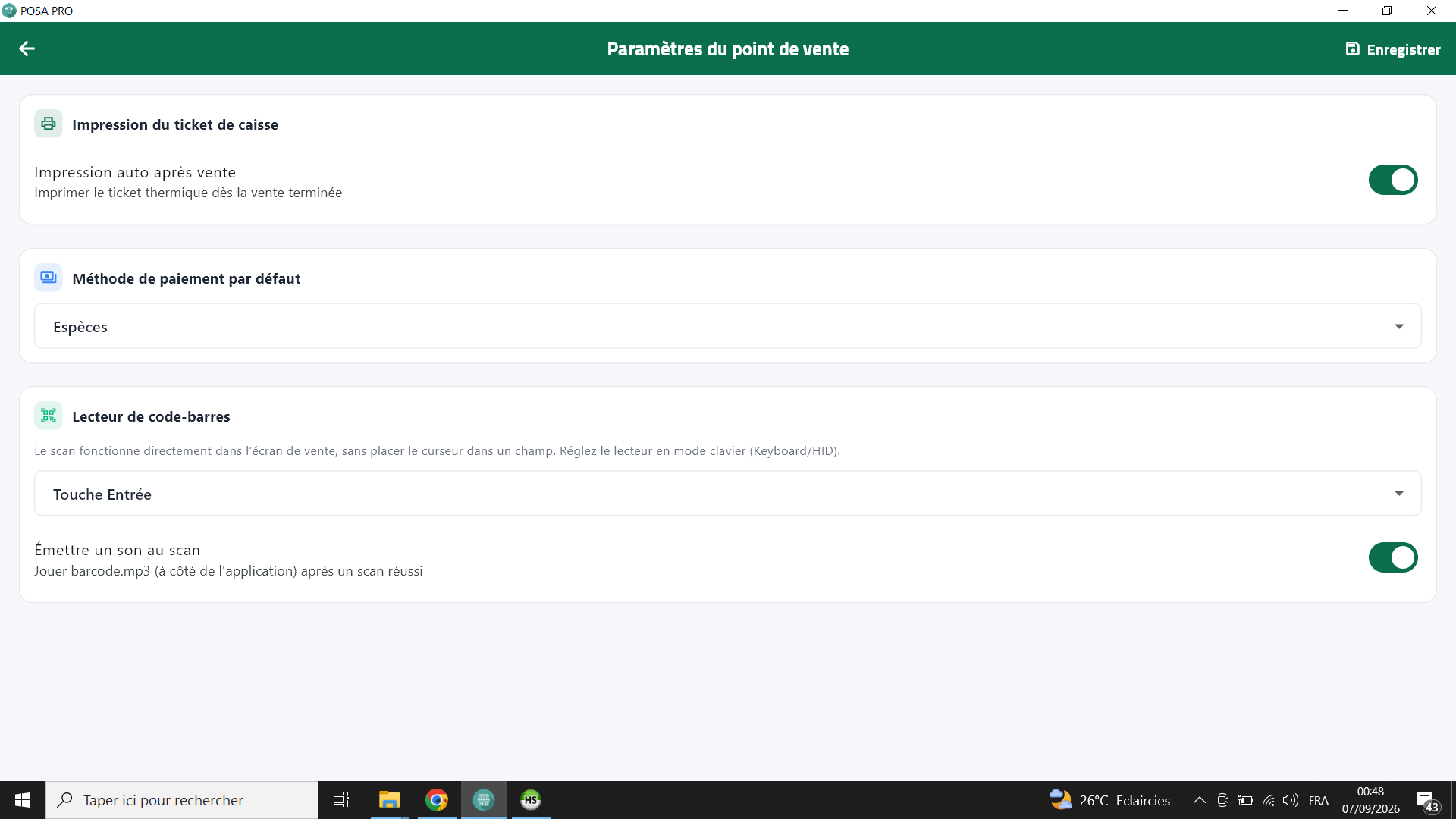
Le menu Réglages centralise la configuration (écran d'accès réservé à l'administrateur).
| Réglage | À quoi ça sert |
|---|---|
| Informations société | Nom, adresse, téléphone, logo — repris sur les factures et tickets. |
| Langue & thème | Arabe / Français, mode clair / sombre. |
| Caisse (POS) | Mode catalogue ou tableau, taux de TVA par défaut… |
| Imprimantes | Format du ticket, taille du papier, texte d'en-tête/pied, imprimante des documents (A4). |
| Factures | Numérotation, mentions obligatoires, devise… |
| Moyens de paiement | Activer/désactiver espèces, carte, numérique, crédit, mixte. |
| Produits | Champs de la fiche produit, gestion de la TVA. |
| Base de données | Serveur, port, identifiants de connexion MySQL. |
| Sauvegarde & restauration | Sauvegarder la base, restaurer une version précédente. |
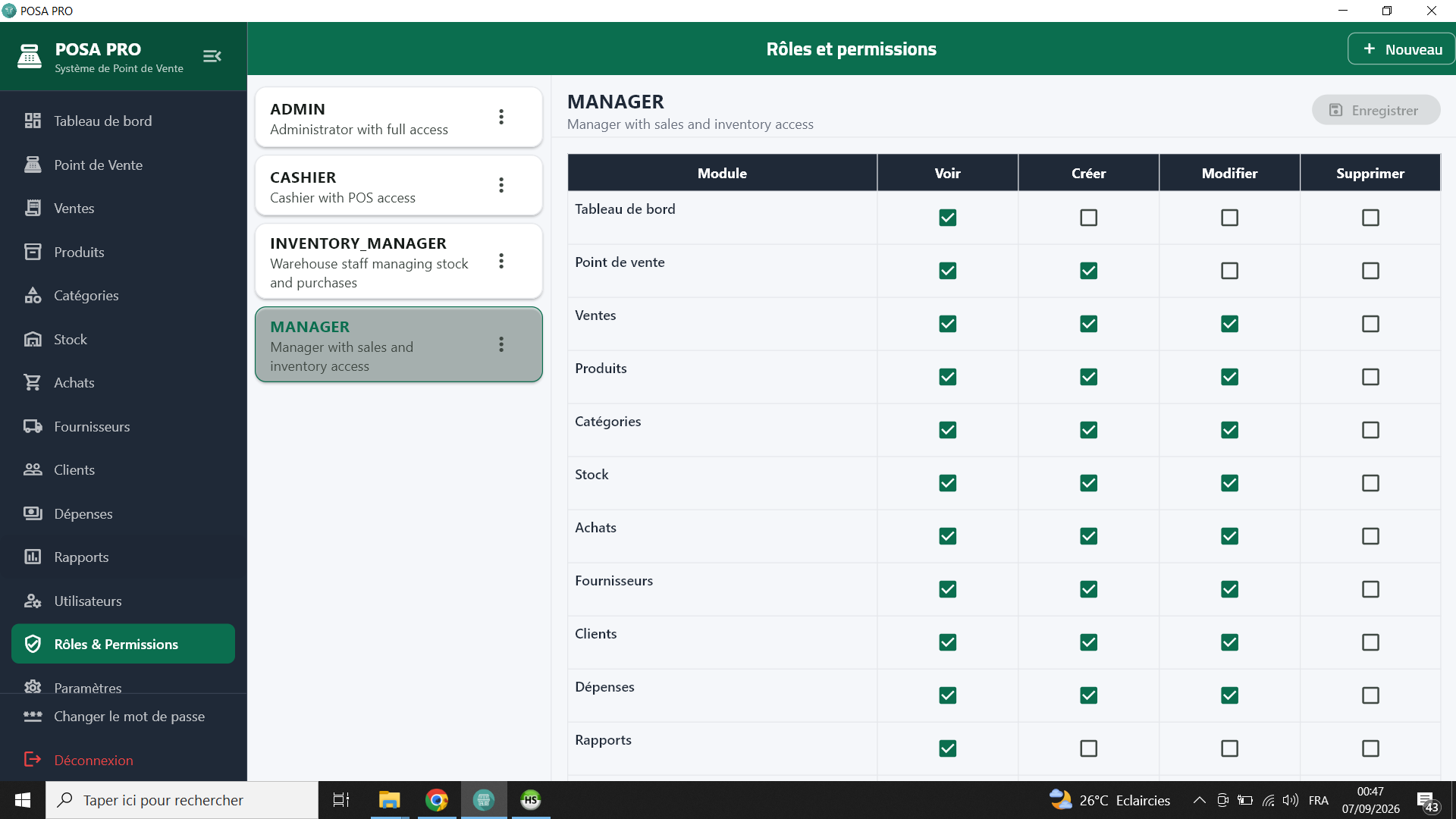
| Utilisateurs & rôles | Comptes, mots de passe et permissions par rôle. |
| Modèles d'activité | Changer l'identité visuelle (café, restaurant, boulangerie…) et la palette de couleurs. |
| Journal d'audit | Traçabilité des opérations sensibles. |
Utilisateurs & permissions
Créez des utilisateurs (caissier, gérant…) et définissez leurs droits : accès au point de vente, aux produits, aux remises, aux réglages…
13Dépannage
| Problème | Solution |
|---|---|
| « Impossible de se connecter à la base » | Vérifier que MySQL est démarré et que les identifiants sont corrects (Réglages → Base de données). |
| Mot de passe oublié | Utiliser « Mot de passe oublié ? » ; l'administrateur peut réinitialiser le compte depuis Utilisateurs. |
| Le ticket n'imprime pas | Contrôler la sélection de l'imprimante et le format papier dans Réglages → Imprimantes. |
| Quantité en stock fausse | Faire un ajustement de stock dans le module Inventaire. |
Prêt à essayer ? 1 mois offert
Demandez votre essai gratuit de POSA PRO — nous préparons votre poste de caisse et vous livrons l'installateur.